Automationen
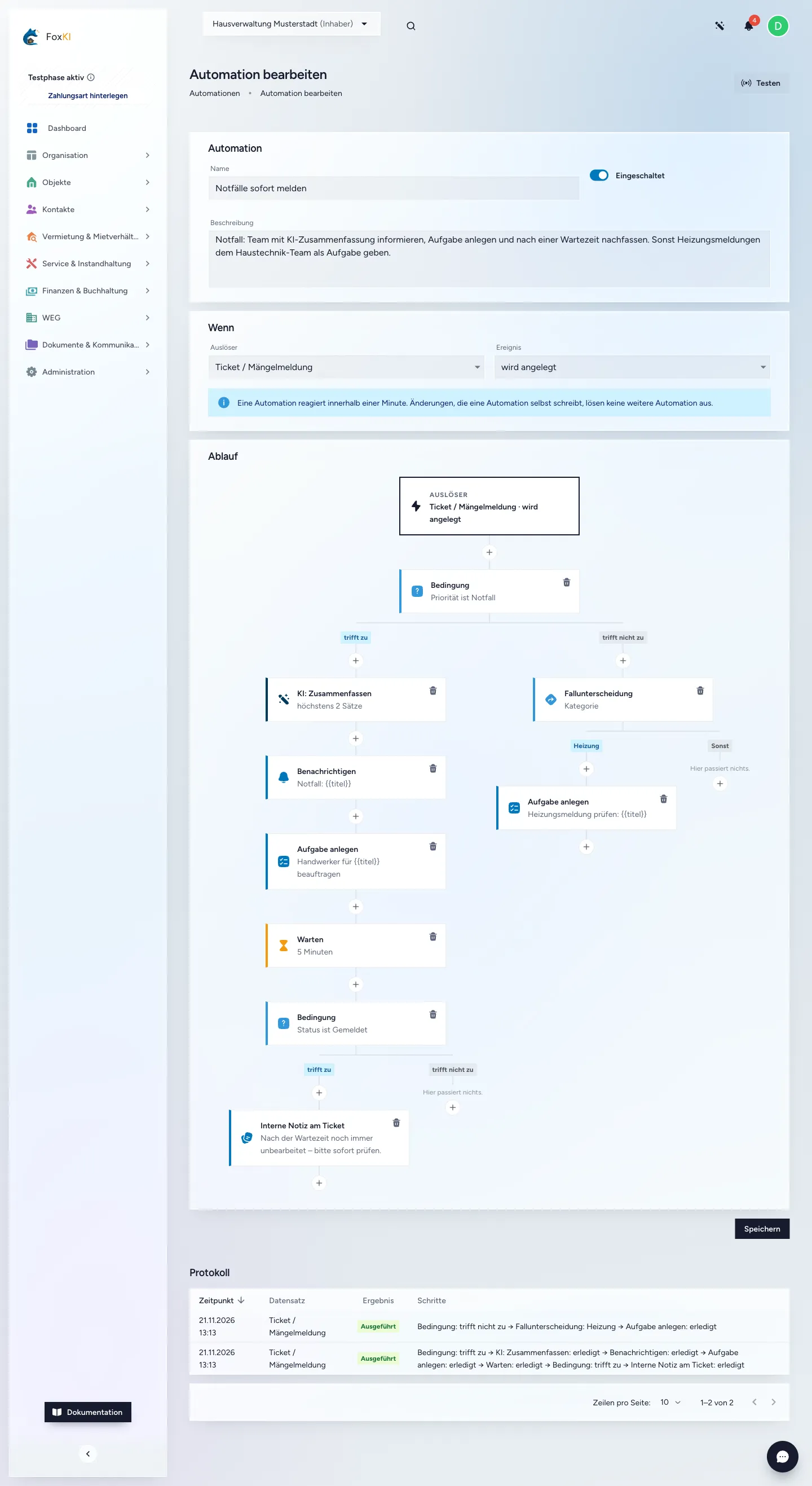
Eine Automation nimmt Ihnen Handgriffe ab, die Sie immer gleich machen. Sie besteht aus einem Auslöser und einem Ablauf darunter, den Sie Schritt für Schritt zusammensetzen — von oben nach unten, mit Verzweigungen nebeneinander:
Ein Ticket wird angelegt → Ist die Priorität „Notfall"? — trifft zu: Team benachrichtigen, Aufgabe „Handwerker beauftragen" anlegen, drei Tage warten, dann prüfen: ist das Ticket noch gemeldet? Dann eine interne Notiz schreiben. — trifft nicht zu: nach Kategorie unterscheiden — bei „Heizung" eine Aufgabe für die Haustechnik anlegen, sonst nichts tun.
Sie finden die Automationen unter AdministrationAutomationen.
Mit einer Vorlage beginnen
Unter Ihren Automationen stehen Vorlagen für häufige Abläufe — etwa „Dringende Meldungen sofort melden", „Wasserschäden eskalieren", „Große Rechnungen prüfen", „Vertragsfristen ankündigen", „Einzug vorbereiten", „Auszug abwickeln" oder „Wochenstart". Ein Klick auf eine Vorlage öffnet den Editor bereits ausgefüllt. Passen Sie an, was Sie möchten, und speichern Sie. Eine Automation aus einer Vorlage beginnt ausgeschaltet: Probieren Sie sie mit Testen aus und schalten Sie sie dann ein. Vorlagen mit KI-Schritten erscheinen, wenn die KI-Funktionen des Portfolios eingeschaltet sind.
Eine Automation anlegen
- Klicken Sie auf Neue Automation und geben Sie ihr einen Namen.
- Wenn: Wählen Sie den Auslöser:
- einen Datensatz — Ticket / Mängelmeldung, Aufgabe, Dokument oder Rechnung — und ob beim Anlegen oder beim Ändern. Beim Ändern können Sie sie auf ein Feld beschränken, etwa nur auf eine Änderung des Status;
- ein Mietverhältnis (oder eine andere Nutzung) wechselt den Status — auch, wenn es gleich mit einem Status angelegt wird. Für den Einzug prüfen Sie danach „Status ist Laufend", für den Auszug „Status ist Abgeschlossen". Daneben gibt es „wird angelegt" und „wird geändert". Mieter, Miete und Bankdaten stehen einer Automation nicht zur Verfügung;
- ein Zähler bekommt eine Ablesung — auch über den Import. Der Anfangsstand eines neu angelegten Zählers zählt nicht. Prüfen können Sie Zählerart und Anlass der Ablesung, etwa „Auszug";
- eine Frist aus dem Fristenradar, die naht — am Tag der Frist oder bis zu 90 Tage vorher. FoxKI prüft das Radar einmal am Tag um 6:30 Uhr, und jede Frist löst die Automation einmal aus;
- einen Zeitplan — täglich, wöchentlich an einem Wochentag oder monatlich an einem Tag, jeweils zu einer Uhrzeit. Ein Zeitplan hat keinen Datensatz; Bedingungen gibt es dort nicht, Benachrichtigungen, E-Mails und Aufgaben schon.
- Ablauf: Klicken Sie auf Ersten Schritt hinzufügen und wählen Sie den Schritt. Rechts öffnet sich ein Seitenpanel, in dem Sie ihn einstellen; mit Übernehmen steht er im Ablauf. Jedes + zwischen zwei Schritten fügt an dieser Stelle einen weiteren ein. Ein Klick auf einen Schritt öffnet ihn wieder, der Papierkorb entfernt ihn.
- Klicken Sie auf Speichern.
Die Schritte
Bedingungen
- Bedingung — ein oder mehrere Vergleiche, etwa „Priorität ist Notfall", „Titel enthält Heizung" oder bei Aufgaben und Rechnungen „Fälligkeit liegt in den nächsten 7 Tagen" bzw. „Fälligkeit ist überfällig", bei Rechnungen auch „Bruttobetrag über 5.000 €" oder „Nettobetrag unter 100 €". Welche Vergleiche es gibt, richtet sich nach dem Feld. Sie legen fest, ob alle Vergleiche zutreffen müssen oder mindestens einer. Darunter teilt sich der Ablauf in die Zweige trifft zu und trifft nicht zu.
- Fallunterscheidung — ein Feld, etwa die Kategorie, und die Werte, die einen eigenen Zweig bekommen. Alle anderen Werte laufen in Sonst.
Nach einer Bedingung oder Fallunterscheidung geht es nur in ihren Zweigen weiter. Fügen Sie eine über bestehenden Schritten ein, wandern diese in ihren ersten Zweig. Ein leerer Zweig bedeutet: hier passiert nichts.
Aktionen
- Benachrichtigen — alle Inhaber und Administratoren oder einen bestimmten Benutzer, in FoxKI unter der Glocke. Ein Klick auf die Benachrichtigung öffnet den Datensatz.
- Aufgabe anlegen — mit Titel, Text, Fälligkeit in Tagen, Priorität und auf Wunsch einem Benutzer, dem sie zugewiesen wird. Die Aufgabe steht unter Aufgaben mit dem Vermerk „aus einer Automation".
- Interne Notiz am Ticket — ein Eintrag im Verlauf des Tickets, den nur Ihr Team sieht.
- E-Mail an Mitarbeiter — an alle Inhaber und Administratoren oder einen bestimmten Benutzer, mit Betreff, Text und einem Link zum Datensatz. Jeder Empfänger bekommt eine eigene E-Mail.
- Ticket zuweisen — setzt den Bearbeiter des Tickets. Zur Auswahl stehen dieselben Personen wie im Ticket selbst. Die Person wird dabei nicht benachrichtigt — ergänzen Sie dafür einen Schritt Benachrichtigen.
- Feld setzen — Priorität oder Kategorie eines Tickets, Priorität einer Aufgabe. Den Status setzt eine Automation nie. Die Schritte danach sehen den neuen Wert.
KI
- KI: Zusammenfassen — die KI Ihres Portfolios fasst den Datensatz in
höchstens 2, 3 oder 5 Sätzen zusammen, bei einem Dokument mit dem Text, den
FoxKI darin gelesen hat. Die Zusammenfassung setzen Sie in den Schritten
danach mit
{{ki.ergebnis}}ein — etwa in einer Benachrichtigung, E-Mail, Aufgabe oder Notiz. Jeder solche Text endet mit dem Hinweis, dass er ein Ergebnis der KI enthält. - KI: Einordnen — die KI wählt für die Kategorie oder Priorität eines Tickets bzw. die Priorität einer Aufgabe genau einen Wert aus der Liste und setzt ihn. Passt keiner, bleibt das Feld, wie es ist.
Was geschieht und an wen, legt immer Ihr Ablauf fest, nie die KI. KI-Schritte gibt es, wenn die KI-Funktionen des Portfolios eingeschaltet sind. Ist „KI deaktiviert" eingestellt, bietet das „+"-Menü sie nicht an, und vorhandene KI-Schritte werden übersprungen; das Protokoll vermerkt es. Ein Zeitplan hat keinen Datensatz, den die KI zusammenfassen könnte.
In Titeln und Texten setzen Sie Angaben aus dem Datensatz ein: {{titel}},
{{nummer}}, {{datum}} (die Fälligkeit), {{link}} und {{automation}}
(der Name der Automation).
Ablauf
- Warten — zwischen 5 Minuten und 30 Tagen. Danach geht es mit den dann aktuellen Daten weiter: Eine Bedingung nach dem Warten fragt also, wie es zu diesem Zeitpunkt aussieht — etwa, ob das Ticket noch immer offen ist.
Testen
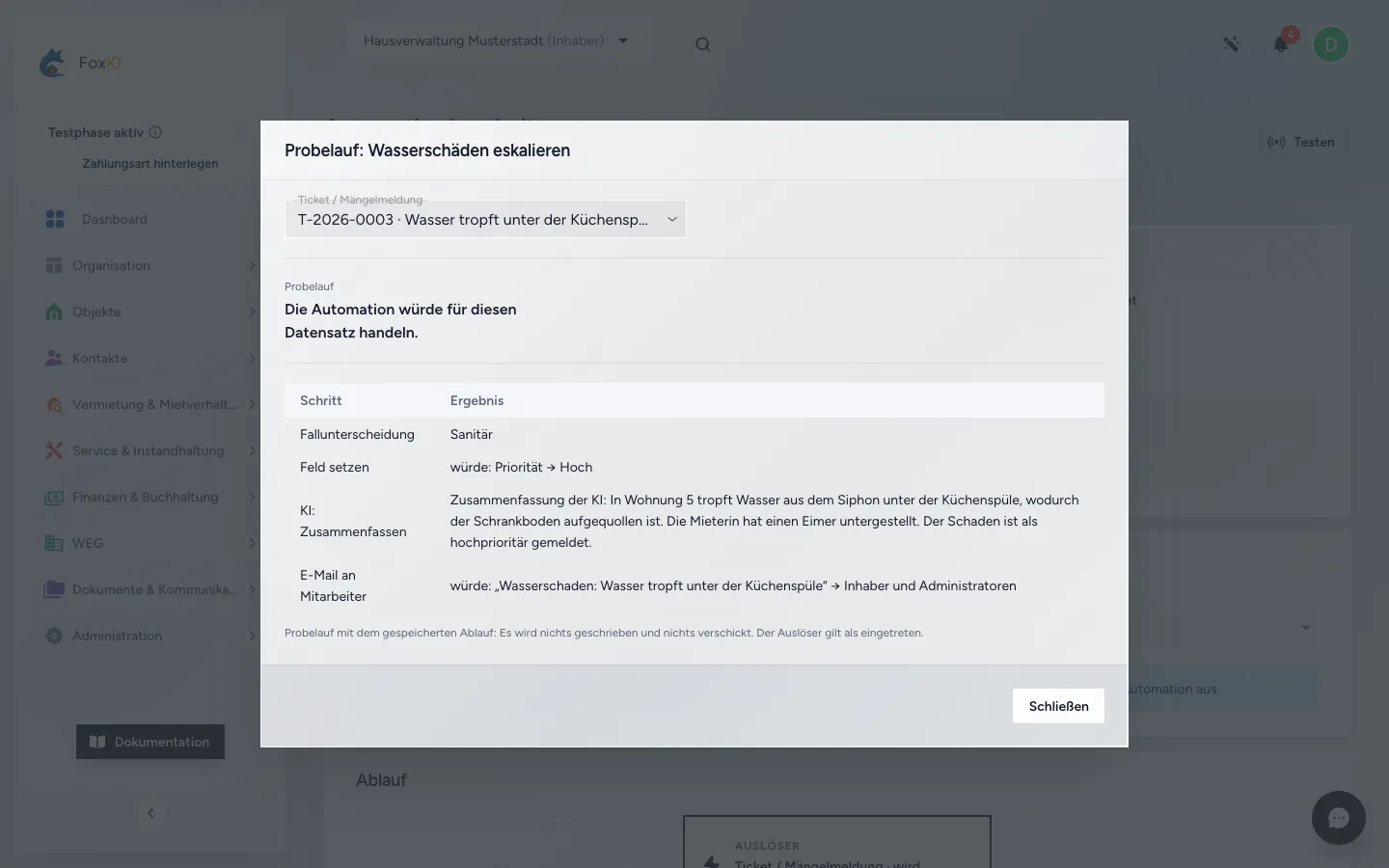
Bevor Sie eine Automation einschalten, probieren Sie sie aus: Testen oben im Editor (oder im Menü der Zeile in der Liste) wählt einen echten Datensatz des Portfolios und zeigt Schritt für Schritt, welchen Weg der Ablauf nehmen würde und was jeder Schritt täte — mit den Platzhaltern schon eingesetzt. Dabei wird nichts geschrieben und nichts verschickt. Getestet wird der gespeicherte Ablauf; ein Warten wird im Probelauf übersprungen. Ein KI-Schritt fragt die KI im Probelauf wirklich und zeigt ihre Zusammenfassung oder den gewählten Wert.
Was eine Automation tut — und was nicht
- Sie reagiert innerhalb einer Minute auf die Änderung, nicht im selben Augenblick. Bedingungen prüfen den Stand zu diesem Zeitpunkt; ändert sich ein Datensatz in dieser Minute mehrmals, läuft eine Automation für ihn nur einmal.
- Sie wirkt nur in Ihrem Portfolio. Sie benachrichtigt Ihre Benutzer, auch per E-Mail, legt Aufgaben an, schreibt interne Notizen und setzt Priorität oder Kategorie — auch mit Hilfe der KI. An Mieter, Eigentümer oder Handwerker verschickt sie nichts, und sie ändert keinen Status.
- Eine Automation löst keine andere aus. Was eine Automation schreibt, zählt für die übrigen nicht als Änderung — so kann keine Kette entstehen.
- Sie handelt für die Person, die sie zuletzt gespeichert hat. Ist diese Person nicht mehr Inhaber oder Administrator des Portfolios, schaltet sich die Automation aus, und Sie werden benachrichtigt. Wer sie wieder einschaltet, übernimmt die Verantwortung.
Protokoll, Ausschalten und Löschen
Unter jeder Automation steht ihr Protokoll: wann sie gelaufen ist, für welche Art von Datensatz, mit welchem Ergebnis — und der Weg durch den Ablauf, etwa „Bedingung: trifft zu → Benachrichtigen: erledigt → Warten: wartet bis 24.11. 10:00". Ein Lauf, der nur in einen leeren Zweig führt, erscheint nicht. Die Einträge bleiben 90 Tage.
In der Liste schalten Sie eine Automation über das Menü der Zeile aus und wieder ein, Sie duplizieren sie — die Kopie ist ausgeschaltet, ihr Editor öffnet sich gleich —, oder Sie löschen sie samt Protokoll.
Ein Lauf, der gerade wartet, geht nur weiter, wenn die Automation dann noch eingeschaltet ist, der Warte-Schritt noch im Ablauf steht und der Datensatz noch existiert — sonst endet er, und das Protokoll sagt warum. Schlägt eine Automation mehrmals hintereinander fehl, schaltet FoxKI sie selbst aus und benachrichtigt Sie.