Daten übernehmen
Ihre Stammdaten bringen Sie mit, auch wenn die Spalten anders heißen. Alle Bereiche der Tabelle unten lassen sich aus einer CSV-Datei übernehmen; die Zuordnung der Spalten machen Sie beim Import, und Sie sehen vorher, was entstehen wird.
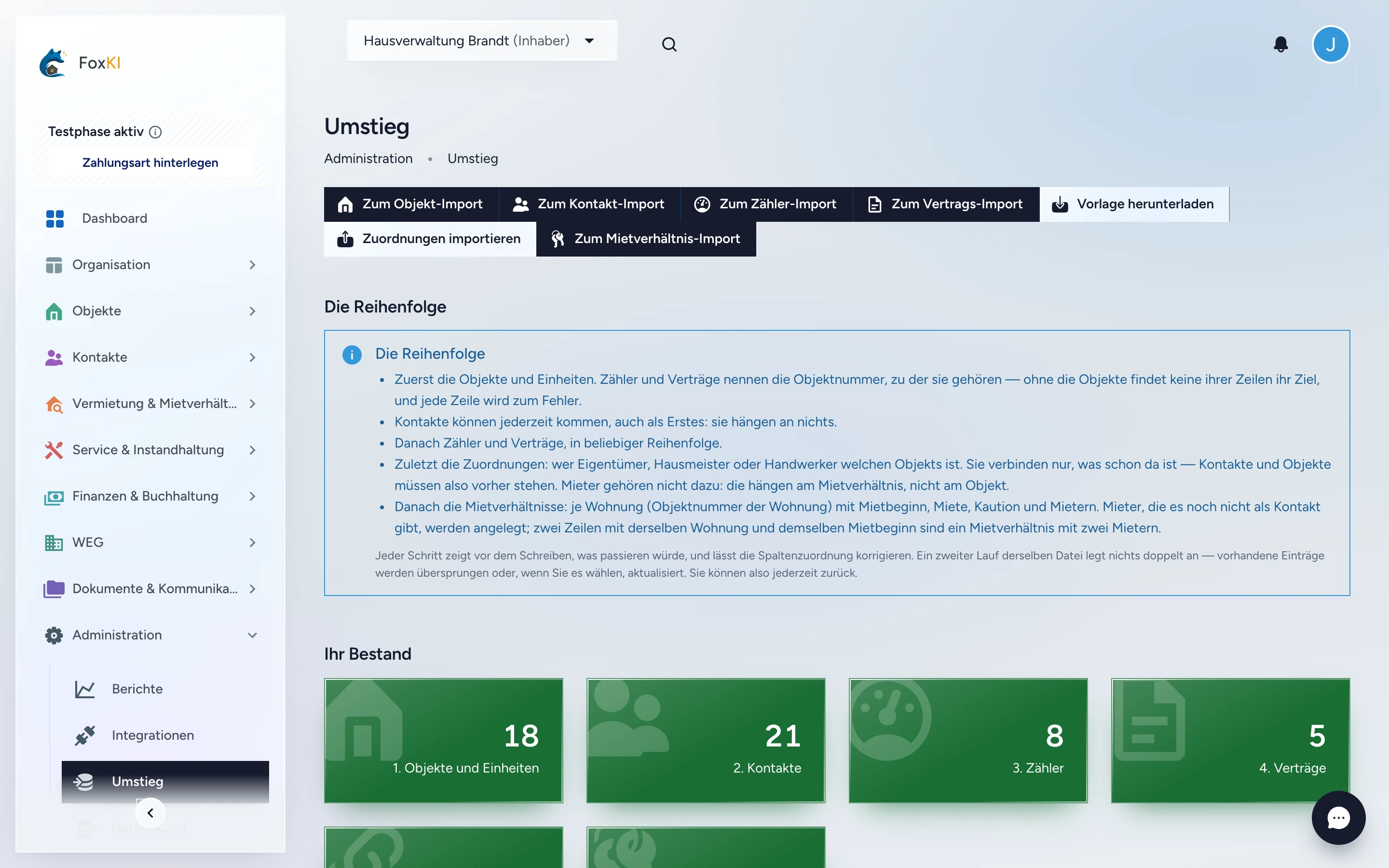
AdministrationUmstieg führt durch die Reihenfolge und zählt je Schritt, wie viel schon da ist.
Was importierbar ist
| Import | Was hineingehört |
|---|---|
| Objekte und Einheiten | Gebäude und die Wohnungen darunter, mit Objektnummer. |
| Kontakte | Personen und Firmen mit Anschrift und Erreichbarkeit. |
| Zuordnungen | Wer zu welchem Haus gehört — Eigentümer, Hausmeister, Handwerker. |
| Zähler | Zählernummer, Art, Messeinheit, Anfangsstand, Eichfrist. |
| Verträge | Wartung, Versicherung, Energie — mit Laufzeit und Partner. |
| Mietverhältnisse | Je Wohnung Beginn, Ende, Miete, Kaution und Mieter; zwei Zeilen mit derselben Wohnung und demselben Beginn sind ein Mietverhältnis mit zwei Mietern. |
Die Reihenfolge ist nicht beliebig
Zähler und Verträge nennen ihr Objekt über die Objektnummer. Ohne die Objekte wird jede ihrer Zeilen zum Fehler — und zwar zu Recht: ein Zähler unter dem falschen Haus nimmt seinen Verbrauch in dessen Nebenkostenabrechnung mit.
Deshalb: Objekte → Kontakte → Zuordnungen → Zähler → Verträge → Mietverhältnisse. Die Mietverhältnisse nennen die Objektnummer der Wohnung; Mieter, die es noch nicht als Kontakt gibt, legt der Import an.
Wie ein Import abläuft
- Datei wählen. Semikolon oder Komma, Umlaute in der Kodierung, die Excel
schreibt — FoxKI kommt mit beidem zurecht. Die Vorlage enthält eine
Beispielzeile, die mit
#beginnt; sie zeigt das Format jeder Spalte und wird beim Import übersprungen. - Spalten zuordnen. FoxKI schlägt eine Zuordnung vor; Sie korrigieren sie.
- Vorschau lesen. Sie sehen, wie viele Zeilen angelegt, wie viele aktualisiert und wie viele übersprungen werden — und warum.
- Bestätigen. Erst dieser Schritt schreibt.
Die Vorschau schreibt nichts. Sie können sie so oft ansehen, wie Sie wollen.
Dubletten
Jede Zeile wird gegen den vorhandenen Bestand und gegen die Zeilen darüber in derselben Datei geprüft. Eine Datei, die einen Kontakt zweimal enthält, legt ihn einmal an.
Beim Aktualisieren gibt es Anker, die eine Datei nie überschreibt: das Objekt (nichts zieht um) und, am Zähler, Messeinheit und Anfangsstand — von beiden hängen die bereits erfassten Ablesungen ab.
Wie FoxKI mit unklaren Zeilen umgeht
Eine unbrauchbare Zeile lässt die Datei nicht scheitern. Sie wird übersprungen und in der Vorschau benannt. Lieber 340 von 350 Zeilen als eine Fehlermeldung für alles.
Geraten wird nur da, wo ein Fehlgriff bloß unordentlich ist. Eine unbekannte Vertragsart wird „Sonstiges" — eine Ablage, kein Rechenwert. Eine unbekannte Zählerart bleibt dagegen leer und die Zeile sagt es, denn aus ihr folgt die Kostenart. Ein unbekanntes Zahlungsintervall bleibt leer, weil daraus die Jahreskosten gerechnet werden.
Mietverhältnisse und Belege
Bestehende Mietverhältnisse importieren Sie unter VermietungMietverhältnisse — je Wohnung mit Beginn, Ende, Miete, Kaution und Mietern. Ein Mietverhältnis, das sich mit einer schon erfassten Nutzung der Wohnung überschneidet, wird übersprungen, statt doppelt angelegt zu werden.
Ein importiertes Mietverhältnis fordert die Miete ab dem Importmonat. Alte Sollstellungen, Zahlungen und Mahnstände bringen Sie nicht mit — offene Beträge aus der Zeit davor tragen Sie bei Bedarf selbst nach.
Rechnungen kommen als Dokument — E-Rechnung oder Scan —, so wie § 14b UStG die Datei verlangt. Aus einem anderen Programm bringen Sie Ihre Stammdaten als Tabelle mit: dort exportieren, hier importieren.
Wieder heraus
Genauso wichtig wie das Hineinkommen. Unter AdministrationDatenexport fordern Sie jederzeit selbst eine vollständige Kopie an: eine maschinenlesbare JSON-Datei und alle hinterlegten Dokumente im Originalformat, zusammen als Archiv.
Kein Supportfall, kein Formular, keine Wartezeit von Tagen. Mehr dazu unter Datenexport.